Creating Users
User Access Levels - Partner portal vs Client portal
Users Assigned to Partner (Network Owner) portal
| Partner System-Level Administrators | Partner Portal-Level Users |
|---|---|
|
|
Users Assigned to Client (Network Member) portal
| Client Portal-Level Administrators | Client Portal-Level Users |
|---|---|
|
|
Creating a Partner User
Who can do this: Partner System Administrator or Partner Portal Administrator
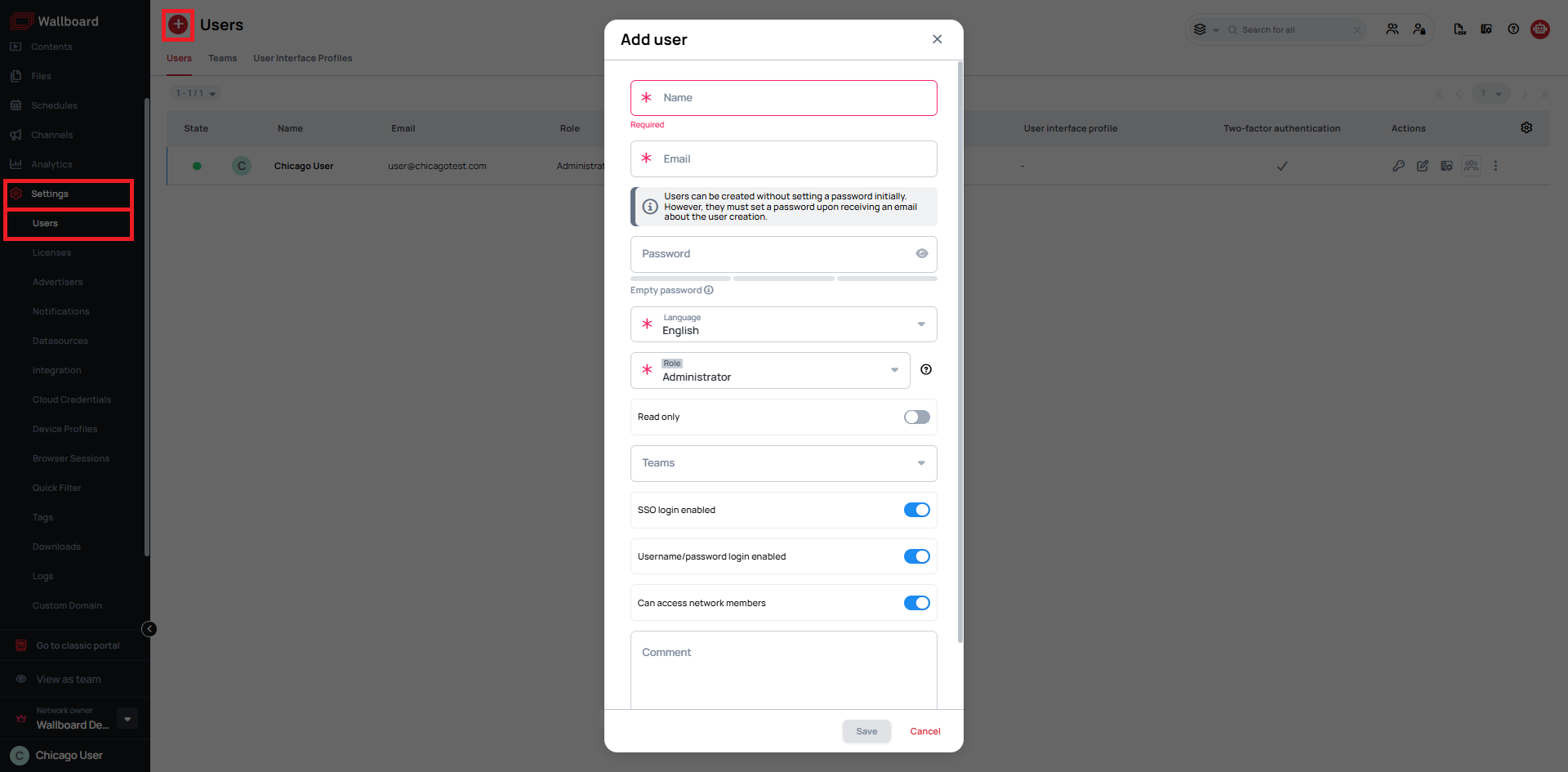
Steps:
- Go to Settings > Users
- Click the (Add) icon
- Fill in the mandatory (marked by ) information:
- Name : Display name
- Email - Login username
- Language - Display language for the user
- Role - Permission level (Administrator, Content Manager, etc.)
- Can access network members - Toggle this option to enable Administrator level users to navigate Network/Partner system
- Optional settings:
- Password - Optional. Users receive a registration email to set their own password.
- The rest of the form details are optional
- Learn more: User Menu
- Click Save
Creating a Member User from Partner Portal
Who can do this: Partner System Administrator only
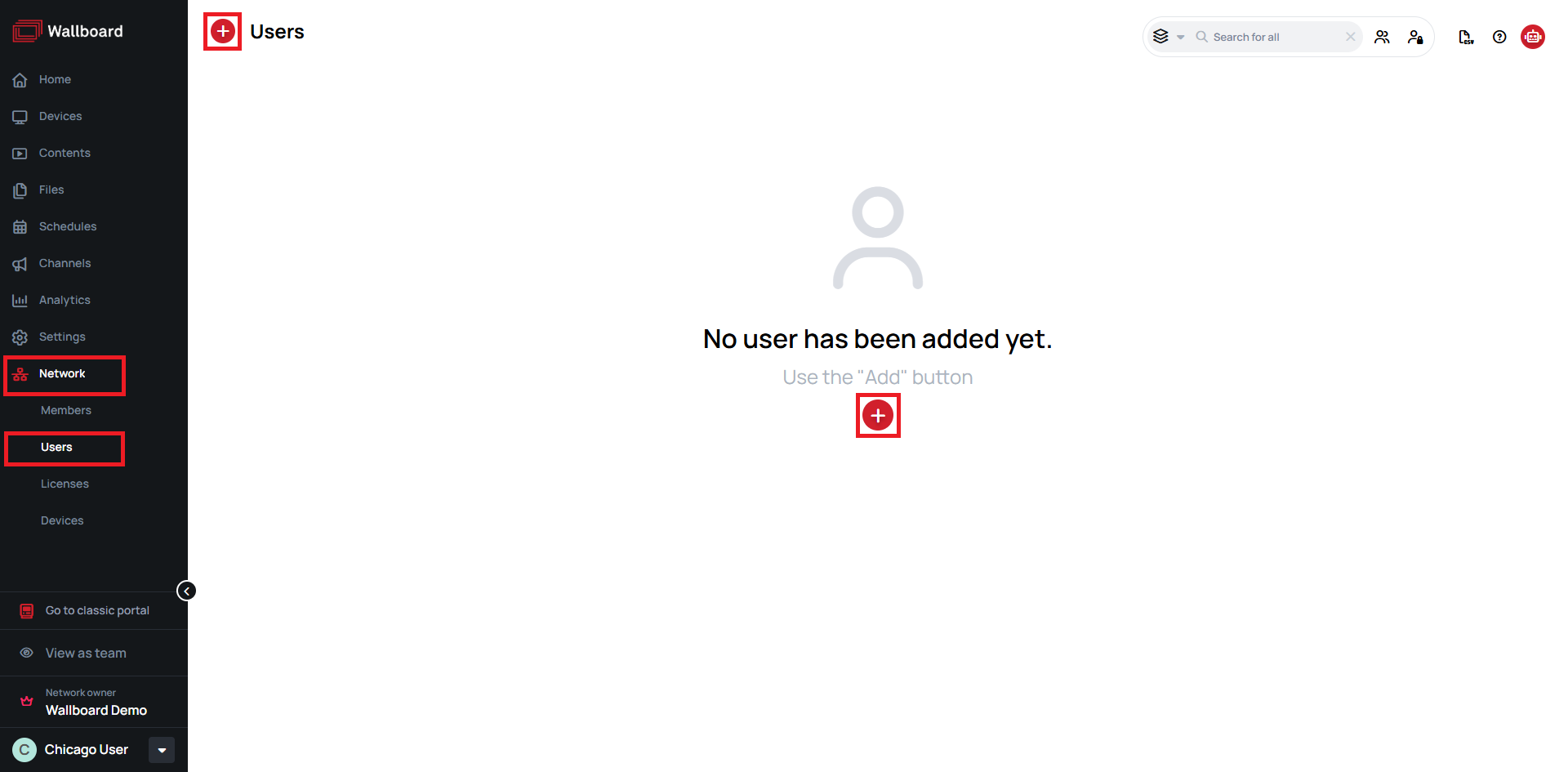
Steps:
- Go to Network > Users
- Click the (Add) icon
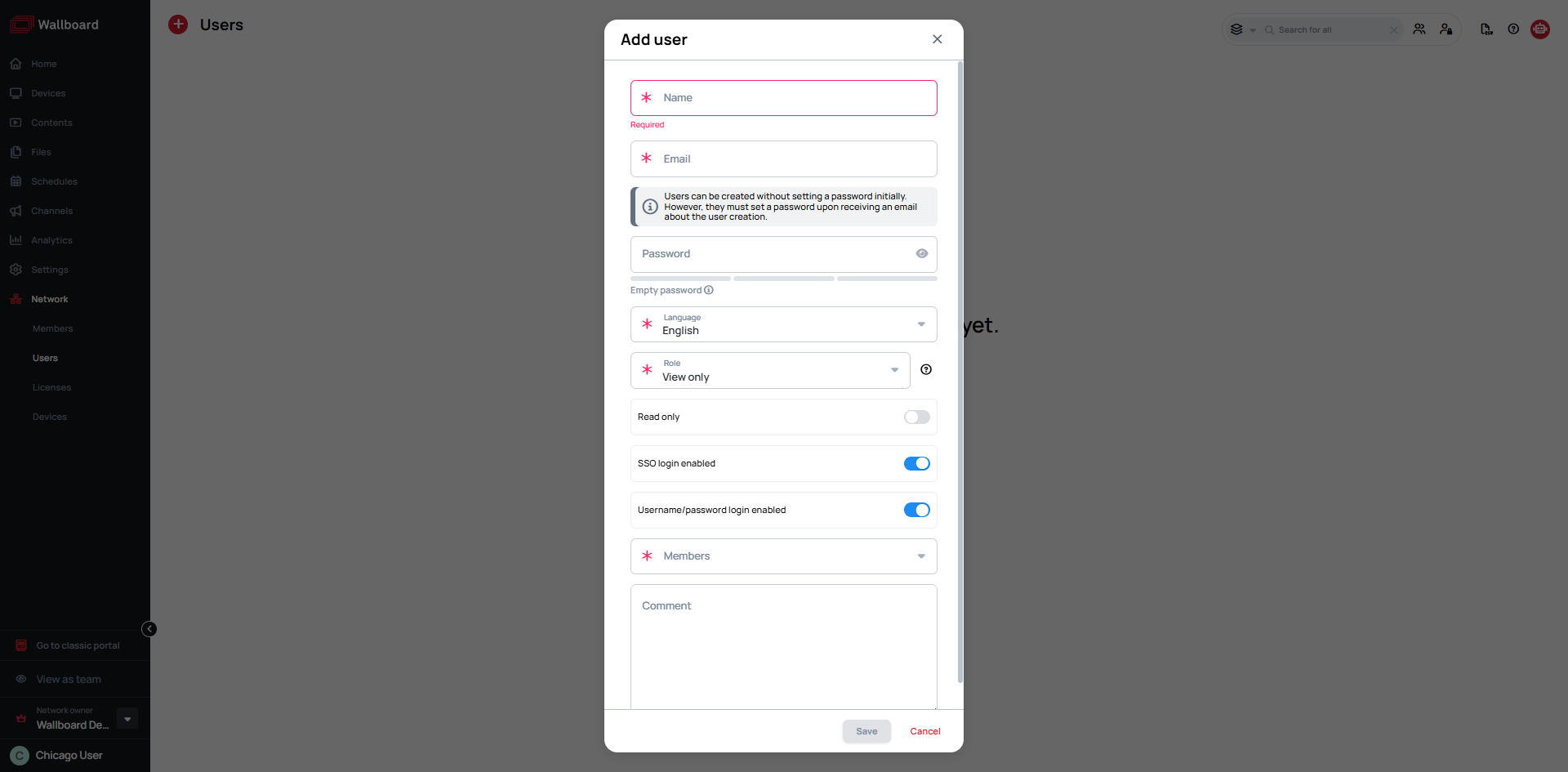
- Fill in the mandatory (marked by ) information:
- Name : Display name
- Email - Login username
- Language - Display language for the user
- Role - Permission level (Administrator, Content Manager, etc.)
- Members - Select the Member/Client portal for this user
- Optional settings:
- Password - Optional. Users receive a registration email to set their own password.
- The rest of the form details are optional
- Learn more: User Menu
- Click Save
Creating a Member User from Client Portal
Who can do this: Partner System Administrator who switches to Client portal and Client portal-level Administrator
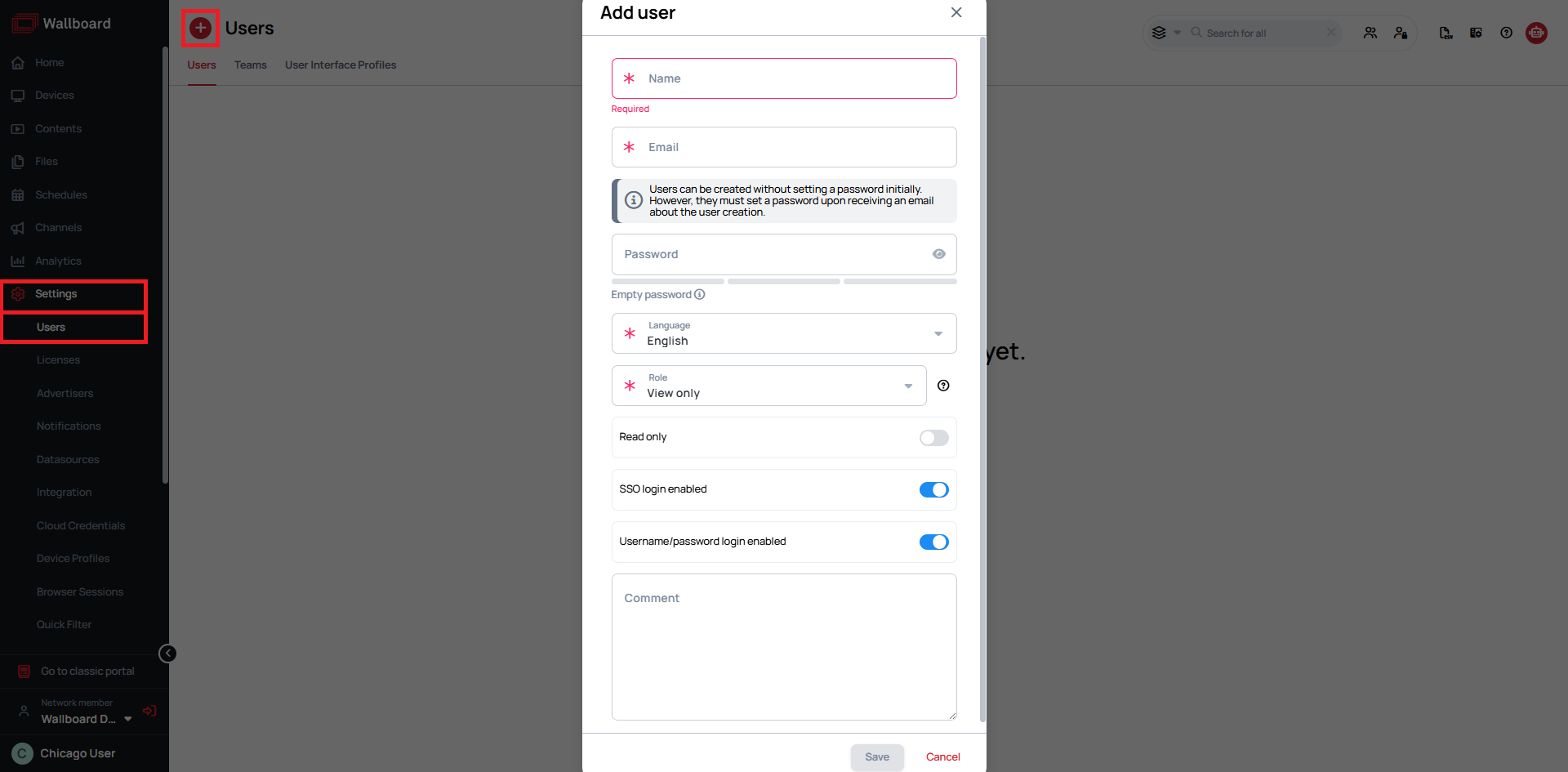
Steps:
- Partner System Administrator switches to Network Member. Client-level Administrator no action required
- Go to Settings > Users
- Click the (Add) icon
- Fill in the mandatory (marked by ) information:
- Name : Display name
- Email - Login username
- Language - Display language for the user
- Role - Permission level (Administrator, Content Manager, etc.)
- Optional settings:
- Password - Optional. Users receive a registration email to set their own password.
- The rest of the form details are optional
- Learn more: User Menu
- Click Save
When to Use Each Method
Use Partner Portal > Settings option when:
- User needs to manage Partner system or Partner portal
- Created user is a network administrator or partner portal user
Use Partner Portal > Network option when:
- User needs to manage Partner system
- Centralized user management needed
- Created user is part of a Member portal
Use Client Portal > Settings when:
- Not recommended for Partner system managers. Use Partner Portal > Network option instead to avoid switching between members.
- User only needs access to one location
- Location manages their own staff
- Standard operational users (content editors, view-only, etc.)
Quick Reference
Access Level Summary
| User Level | Portal Access | Can Create Users | User Management Scope | Network Navigation |
|---|---|---|---|---|
| Partner System Administrator | Partner Portal + All Member Portals | Network-wide admins, Partner portal users, Member-specific users | Full system access | Yes (with Access Network Member privilege) |
| Partner Portal User/Admin | Partner Portal only | Network-wide admins, Partner portal users | Partner portal only | No |
| Client Portal Administrator | Assigned Client Portal only | Client portal admins, Client portal users | Single client portal only | No |
| Client Portal User | Assigned Client Portal only | Cannot create users | Single client portal only | No |
User Creation Methods by Location
| Creation Method | Who Can Do This | Best For | Notes |
|---|---|---|---|
| Partner Portal > Settings | Partner System/Portal Admins | Partner portal users, Network administrators | For Partner system/portal management |
| Partner Portal > Network | Partner System Admins only | Member portal users | Centralized member user management |
| Client Portal > Settings | Partner System Admins (after switching), Client Admins | Single-location users | Not recommended for Partner admins - use Network option instead |
Common Roles
| Role | Access Level | Typical Use Case |
|---|---|---|
| View only | Read-only access to content and schedules | Stakeholders, reviewers |
| Content editor | Create and modify content (requires approval to publish) | Content creators |
| Content manager | Full content control including publishing | Content team leads |
| Technical manager | Device and system configuration | IT staff |
| Administrator | Complete system access | System administrators |
Learn more: User Roles and User Creation